Tesla stemmekommandoer på dansk, og dem der ikke virker
Teslas danske stemmekommandoer samlet, med den skjulte sprogindstilling, der ikke følger skærmsproget, og hvorfor bilen ikke svarer på det forkerte.
UdgivetOpdateret
Stemmestyringen fejler tit på første forsøg, og bilen siger ikke hvorfor.
Der er tre ting, der afgør, om det virker: at du trykker det rigtige sted, at bilen lytter på det rigtige sprog, og at du beder om noget, den overhovedet må gøre.
Sådan starter du en kommando
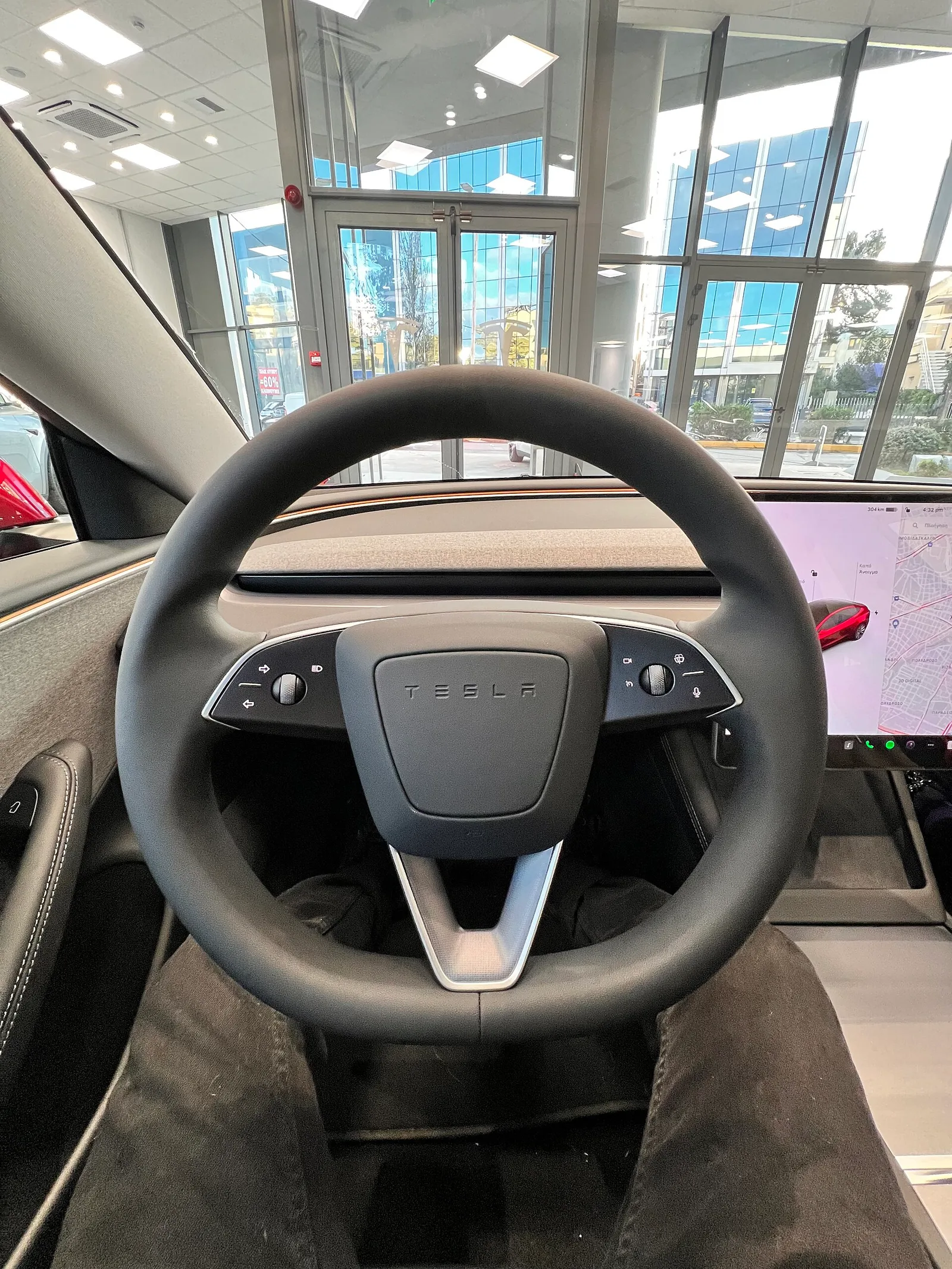
I Model 3 og Model Y trykker du mikrofonknappen på højre side af rattet helt ned, eller du trykker på mikrofonikonet på touchskærmen. I Model S og Model X er det stemmeknappen øverst til højre på rattet.
Vent på klartonen, og sig så din kommando. Bilen forstår almindelige sætninger, så du behøver ikke ramme en bestemt formulering.
Sprogindstillingen, der ikke følger skærmsproget
Sproget for stemmegenkendelse er sin egen indstilling. Den sidder under Betjeningsknapper > Display > Sprog for stemmegenkendelse, og den følger ikke automatisk sproget for resten af skærmen.
Er den sat forkert, opfører bilen sig, som om den ikke hører efter. Det er værd at tjekke først, hvis stemmestyringen aldrig rigtig har virket for dig.
Kommandoerne, kategori for kategori
Listen nedenfor er Teslas egne danske eksempler. Den er ikke udtømmende: stemmestyringen forstår langt mere end det her, og Tesla tilføjer løbende.
Klimaanlæg
- "Gør det varmere" eller "Gør det koldere"
- "Jeg fryser"
- "Indstil temperatur til …"
- "Indstil varmen i førersædet til …"
- "Skru ned for blæseren"
- "Ret luftstrømmen mod mit ansigt"
- "Synkroniser klima"
- "Aktivér afrimer"
- "Tænd for recirkulation"
- "Afkøl passageren"
Bilens funktioner
- "Lås bildørene" eller "Lås op for dørene"
- "Åbn ladeporten"
- "Start opladning" eller "Stop opladning"
- "Fold sidespejlene ind" eller "Fold sidespejlene ud"
- "Aktiver Sentry-tilstand"
- "Sørg for, at min bil er sikker"
- "Aktiver Kæledyrstilstand"
- "Åbn handskerummet"
- "Gør skærmen lysere" eller "Skærmen er for lys"
- "Tænd for vinduesviskerne"
- "Forøg vinduesviskernes hastighed"
Navigation
- "Kør hjem" eller "Kør mig på arbejde"
- "Kør til …" eller "Naviger til …"
- "Hvor er …?"
- "Vis Superchargere i nærheden"
- "Vis satellitkortet" eller "Vis trafik"
- "Zoom ind"
- "Stop navigation"
- "Deaktiver stemmevejledning"
Hjem og arbejde virker kun, hvis du har gemt adresserne i navigationen først.
Telefon og medier
- "Ring til …"
- "Send tekstbesked til …"
- "Lyt til …"
- "Skru op for lyden" eller "Skru ned for lyden"
- "Gå til næste"
- "Sæt sang på pause"
- "Skift kilde til …"
- "Sluk for lyden"
Genkendelsen bliver mærkbart bedre, hvis du giver den flere holdepunkter. Sig både kunstner og sangtitel frem for kun titlen. Har du en iPhone og savner CarPlay, står det, der virker i stedet, i guiden om Apple CarPlay i en Tesla.
Apper og indstillinger
- "Åbn browser" eller "Åbn telefon" eller "Åbn biograf"
- "Søg efter …"
- "Søg på Google efter vejret"
- "Vis mig instruktionsbogen"
- "Rapporter" eller "Fejlrapport"
Den sidste er den mest oversete. Oplever du noget mærkeligt i bilen, kan du sige "fejlrapport", og bilen gemmer et tidsstempel, som Tesla kan slå op, hvis du senere kommer på værksted. Det er markant nemmere end at forklare bagefter, hvornår det var.
Det, stemmestyringen ikke kan
To begrænsninger, som forklarer de fleste mislykkede forsøg.
Kørselsrelaterede kommandoer er udelukket. Du kan ikke skifte gear eller styre noget, der direkte påvirker kørslen. Tommelfingerreglen fra Tesla er, at stemmestyringen dækker det, du kan gøre på touchskærmen, med undtagelse af netop de kørselsrelaterede funktioner. Er du i tvivl, så find handlingen på skærmen først. Findes den ikke der, findes den heller ikke som kommando.
Nogle kommandoer kræver, at bilen står i parkeringsgear. Det gælder blandt andet Sentry-tilstand og Kæledyrstilstand. Beder du om dem, mens du kører, sker der ingenting.
Dertil kommer, at kort, navigation og stemmekommandoer er funktioner med højt dataforbrug. De kræver som minimum Standard Connectivity, som følger med bilen i otte år fra levering. Forskellen på Standard og Premium står i min guide om internet i bilen.
Hvad der sker med det, du siger
Det spørgsmål får jeg oftere end selve kommandolisten, så det står her.
Tesla oplyser, at de optager og behandler transskriptioner af stemmekommandoer, altså teksten, ikke lyden. Selve stemmeoptagelserne indsamles ikke, og transskriptionerne knyttes hverken til din Tesla-konto eller til bilens stelnummer. Kommandoer, der indeholder personoplysninger, for eksempel "naviger til …" eller "ring til …", bliver slet ikke optaget.
Det er Teslas egen beskrivelse i instruktionsbogen, ikke min måling. Men det er en mere præcis oplysning, end man normalt får, og den er værd at kende, før man beslutter sig for at lade være med at bruge funktionen.
Det jeg selv bruger den til
Ærligt talt fem ting: varmen, sædevarmen, viskerne, navigation til en adresse, og ladeporten når det regner. Resten er sjovt at prøve en gang og bliver aldrig til en vane.
Til gengæld er de fem ting præcis dem, hvor alternativet er at rode i en menu, mens man kører. Det er hele pointen.
Kommandolisten og indstillingernes placering flytter sig med nye softwareversioner. Datoen øverst er den dag, jeg sidst har tjekket det mod Teslas danske sider og instruktionsbogen.